

How To Install Xampp In Windows 7

Bagi Anda yang ingin membuat website namun belum memiliki domain dan hosting sendiri, bisa install XAMPP di komputer ataupun laptop terlebih dahulu.
Dengan XAMPP ini, kita bisa tetap membuat website di PC komputer / laptop, dengan memasukkan aplikasi web server sehingga bisa digunakan untuk menjalankan aplikasi web based.
Langkah ini juga sering digunakan bagi oleh para spider web developer yang sudah mahir sekalipun, untuk membuat website di komputer kerja mereka, sebelum mereka mengupload hasil kerjanya ke server hosting.
Aplikasi XAMPP ini dikembangkan oleh Apache Friends dan installer-nya bisa langsung diunduh dari situs mereka. Isi aplikasinya juga sudah sangat lengkap, antara lain:
- Apache
- MySQL
- PHP
- phpMyAdmin
- FileZilla FTP Server
- Tomcat
- XAMPP Control Console
Jadi secara singkatnya, XAMPP akan menginstal beberapa aplikasi server di localhost PC kita.
Untuk itu, di artikel ini saya akan berbagi tips langkah-langkah cara install Xampp dan bagaimana menjalankannya.
Berhubung saya pakainya Windows, maka panduan ini juga diperuntukkan bagi pengguna PC Windows ya. Namun kurang lebih untuk sistem operasi lain, caranya hampir sama lah.
Oke, permit'south go…
Cara Install XAMPP di Windows
1). Download aplikasi XAMPP terbaru.
Silakan klik disini untuk mengunduhnya, pilih salah satu (tips: bisa pilih yang versi 7.iii dulu, relatif banyak dipakai oleh para provider hosting).
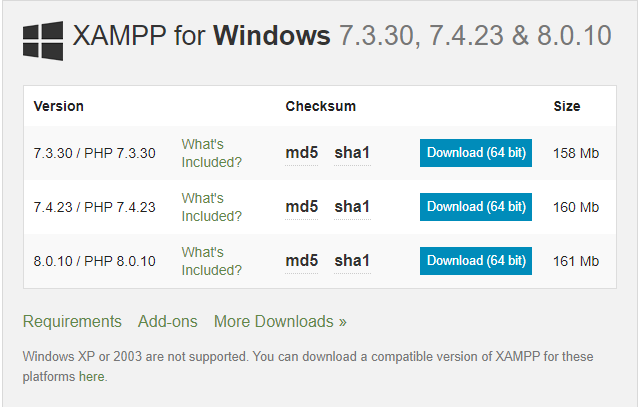
two). Dobel klik file XAMPP yang baru saja Anda download.
Kadang pada proses ini muncul pesan error. Jika ada, abaikan saja dan lanjutkan dengan klik YES dan OK.

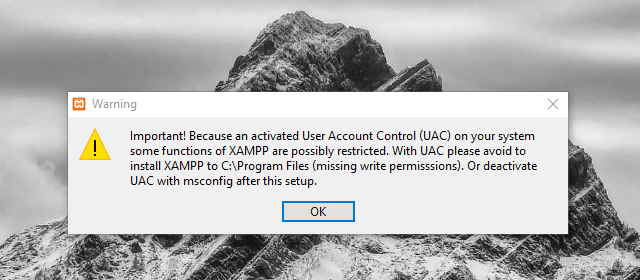
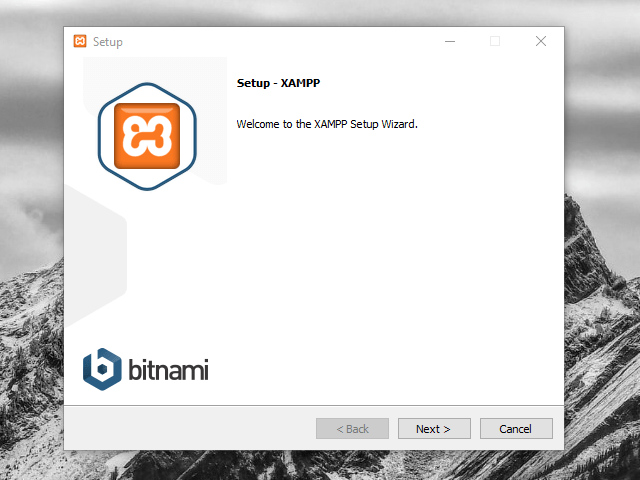
3). Klik Next pada jendela installer.
Pada tahapan ini seringkali muncul jendela yang isinya meminta Anda menutup semua aplikasi yang sedang berjalan. Jika semua aplikasi sudah ditutup, maka klik tombolAdjacent.
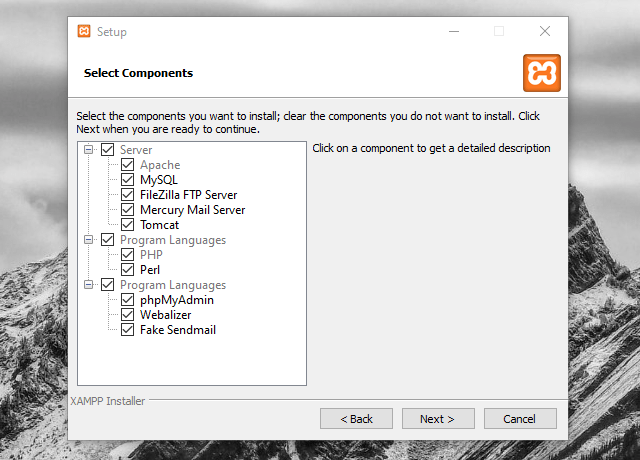
4). Pilih aplikasi yang mau di install.
Pada tahapan ini, Anda akan diminta untuk memilih aplikasi yang mau diinstal. Centang saja semua pilihan dan klik tombolAdjacent.
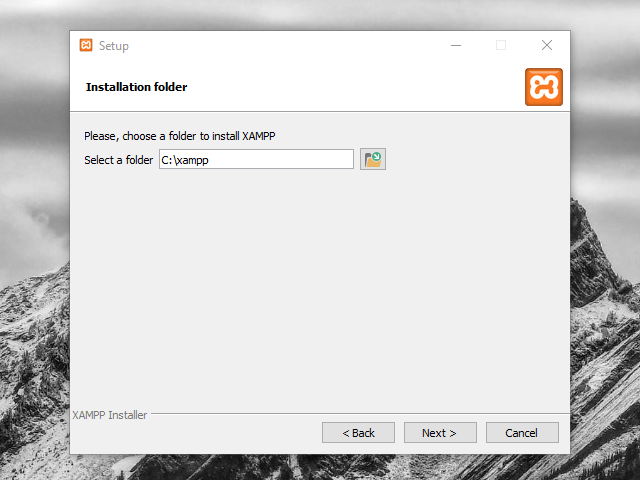
5). Pilih folder instalasi.
Pastikan kapasitas hardisk atau drive tempat Xampp mau di install masih tersedia kuota yang mencukupi.
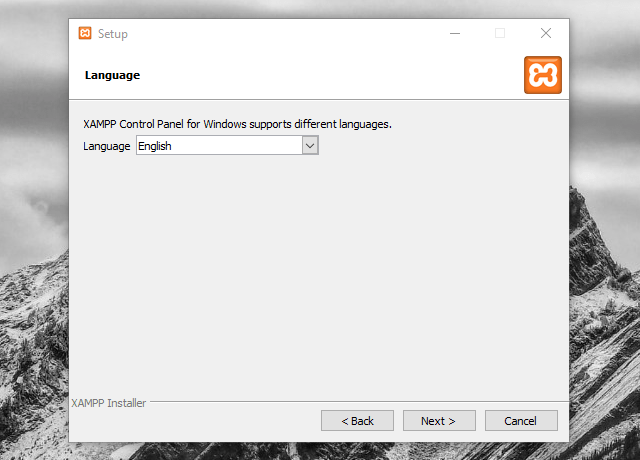
six). Pilih bahasa.
Gunakan bahasa yang Anda familiar dengannya, kemudian klik Next.
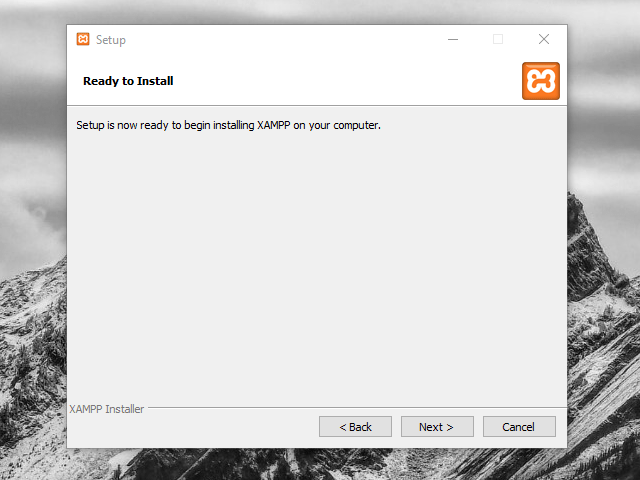
7). Jalankan instalasi.
Klik Adjacent jika Anda sudah siap memulai proses instalasi Xampp.
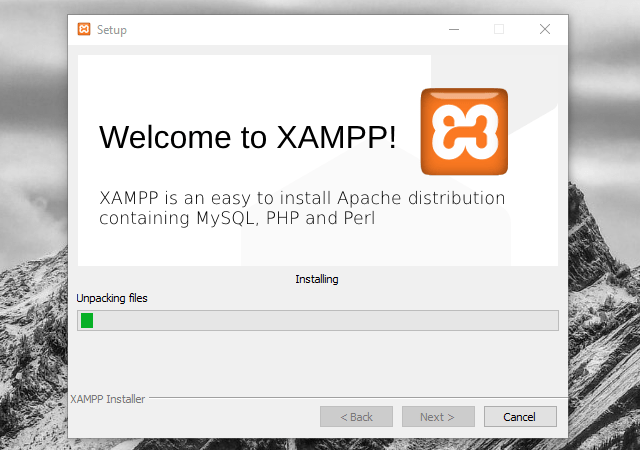
8). Tunggu proses instalasi selesai.
Bersabarlah, selama proses instalasi berjalan, tidak perlu terburu-buru, okay 🙂
9). Start XAMPP.
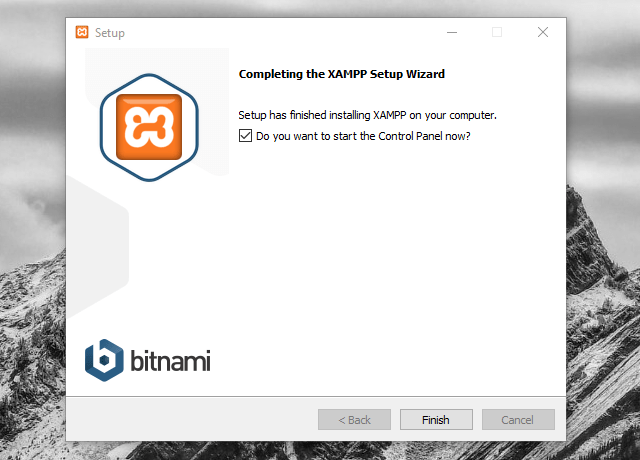
Jika sudah muncul jendela seperti di bawah ini, klik tombolCeaseuntuk menyelesaikannya.
Selain itu, akan muncul opsi apakah Anda mau langsung menjalankan aplikasi XAMPP atau tidak. Jika ya, maka centang opsi tersebut.
Cara Menjalankan Aplikasi XAMPP
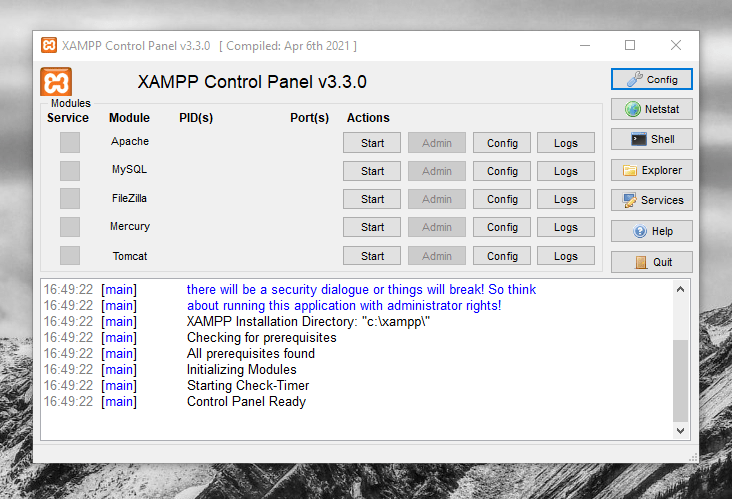
Bukalah aplikasi XAMPP, bisa melalui Start Carte du jouratauDesktop,dan klik icon XAMPP.
Atau, jika Anda ingin membukanya langsung begitu proses instalasi selesai, maka centang kotak "Do you lot want to start the Control Console now?" seperti terlihat pada gambar no. #9 di atas.
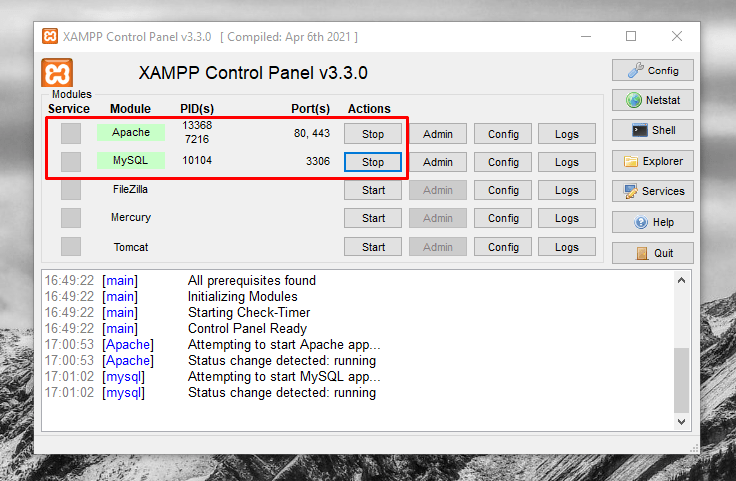
Setelah terbuka, silahkan klik tombolStartpada kolom Activeness sehingga tombol tersebut berubah menjadiStop. Dengan mengklik tombol tersebut, artinya itulah aplikasi yang dijalankan. Biasanya jika saya menggunakan XAMPP, yang saya start hanyalah aplikasi Apache dan MySQL, karena saya tidak memerlukan aplikasi seperti Filezilla, dan lain-lain.
Sekarang bukalah browser kesukaan Anda, dan coba ketikkan http://localhost/xampp di address bar. Jika muncul tampilan seperti gambar di bawah ini, instalasi telah berhasil.
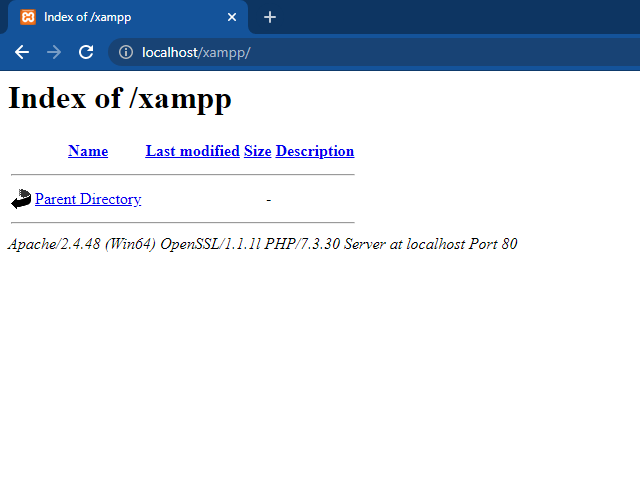
Selamat, akhirnya Anda berhasil menginstal aplikasi XAMPP. Sekarang komputer Anda sudah berfungsi seperti server dan bisa menjalankan aplikasi-aplikasi berbasis web.
Oia, jika Anda mengalami kesulitan di dalam menjalankan XAMPP seperti Apache XAMPP tidak bisa berjalan, mungkin bisa membaca artikel ini:
- Cara mengatasi Apache XAMPP tidak bisa running
Semoga membantu dan bagikan jika dirasa bermanfaat.
Source: https://webhostmu.com/cara-install-xampp/
Posted by: ruizthatimbers.blogspot.com
0 Response to "How To Install Xampp In Windows 7"
Post a Comment